Guide illustre

Utiliser les espaces WinWin.

Ce guide suit le backoffice, la caisse et le portail distributeur disponibles dans l'environnement de developpement. Les donnees affichees sont des donnees de demonstration et les paiements restent entierement fictifs.

Environnement de demonstration uniquement : ne pas saisir de donnees personnelles reelles, de documents KYC reels ou d'informations bancaires.
La version 1.2.2 et les captures courantes utilisent l'identite WinWin finale. Le paquet Android et le nom du fichier APK conservent rabe7 comme identifiant technique afin de mettre a jour les installations existantes.

Android

Installer WinWin POS

Telechargez la version 1.2.2 sur votre telephone Android. Elle inclut la caisse professionnelle, les services de demonstration, les operations distributeur de la Phase 7.5 et le correctif de demarrage du scanner.

Code Android 6 · Android 7 minimum · environ 125 Mo · signature de demonstration

Installation

Trois etapes sur le telephone

1. Telecharger

Ouvrez ce guide depuis le telephone et selectionnez Telecharger l'APK.

2. Autoriser

Si Android le demande, autorisez temporairement l'installation depuis votre navigateur.

3. Installer

Ouvrez le fichier telecharge, confirmez la mise a jour ou l'installation puis lancez WinWin POS.

Bien demarrer

Trois espaces, des usages distincts

Les identifiants de demonstration sont remis separement par le responsable du projet. Ils ne sont jamais publies dans ce portail.

Administration

Gerer les commercants, le KYC simple, les produits, le stock, les ventes et les paiements sandbox.

Caisse commercant

Vendre rapidement, scanner un produit, consulter le chiffre du jour et retrouver les ventes.

Portail distributeur

Publier les offres, recevoir les commandes et suivre leur preparation jusqu'a l'expedition.

Sans connexion

La caisse garde la vente sur l'appareil et tente de l'envoyer automatiquement quand le reseau revient.

Espace equipe WinWin

Backoffice administrateur

Utilisez cet espace pour preparer et superviser les commerces avant leur utilisation de la caisse.

Ouvrir le backoffice
Etape 1

Se connecter

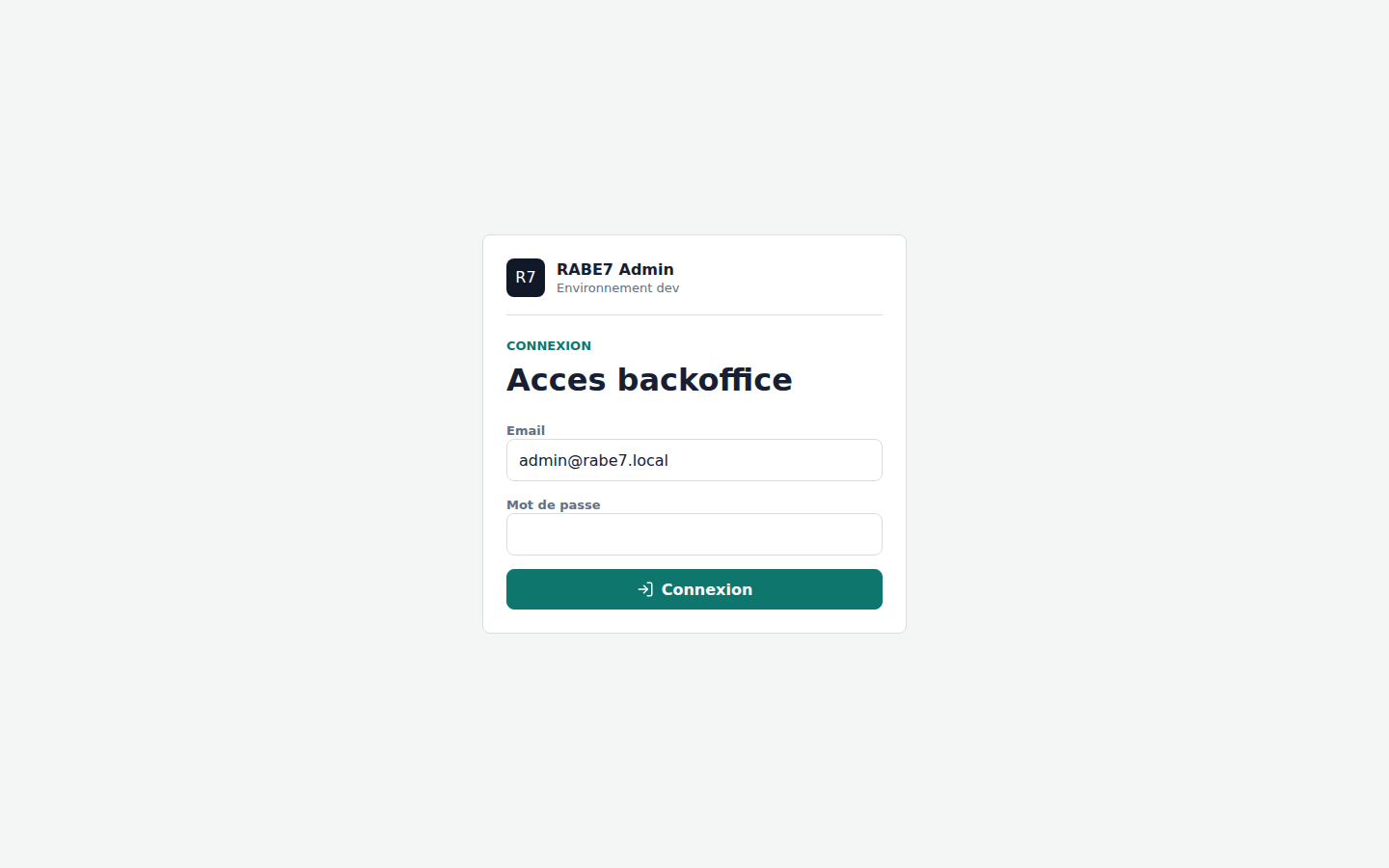
  1. Ouvrez le backoffice avec le lien ci-dessus.
  2. Saisissez l'email et le mot de passe de demonstration.
  3. Selectionnez Connexion.

Une session expiree est maintenant effacee automatiquement. Le bouton Deconnexion termine la session manuellement.

Ecran de connexion du backoffice WinWin
Connexion du backoffice de developpement.
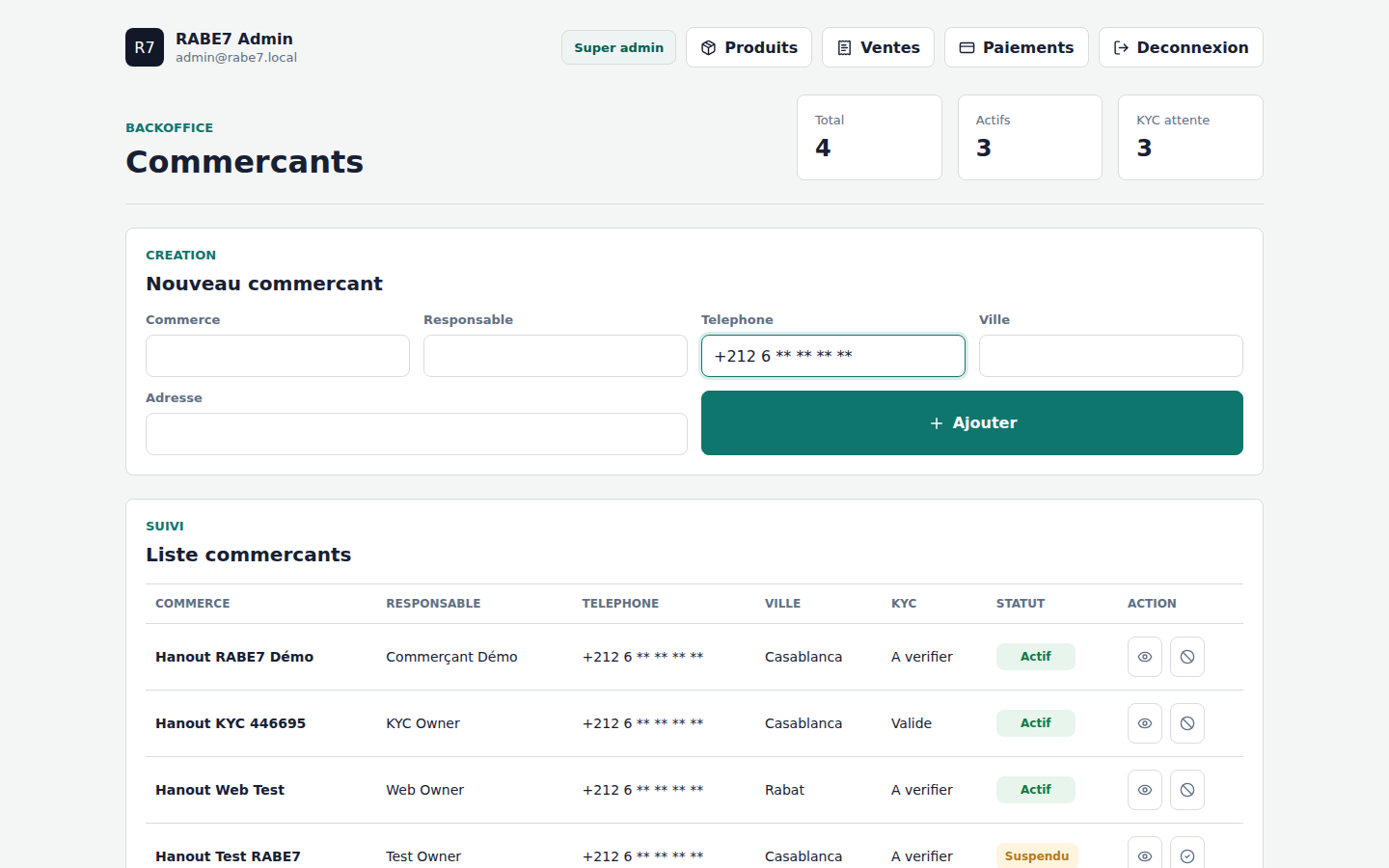
Page de gestion des commercants avec telephones masques
Creation, liste, statut et acces a la fiche commercant.
Etape 2

Gerer les commercants

  1. Remplissez le commerce, le responsable, le telephone, la ville et l'adresse.
  2. Selectionnez Ajouter pour creer le commerce.
  3. Utilisez l'icone oeil pour ouvrir la fiche et revoir les informations ou le KYC.
  4. Utilisez l'icone de statut pour suspendre ou reactiver un commerce.

Le support peut consulter. Les roles Operations et Super admin peuvent modifier.

Etape 3

Ajouter les produits et le stock

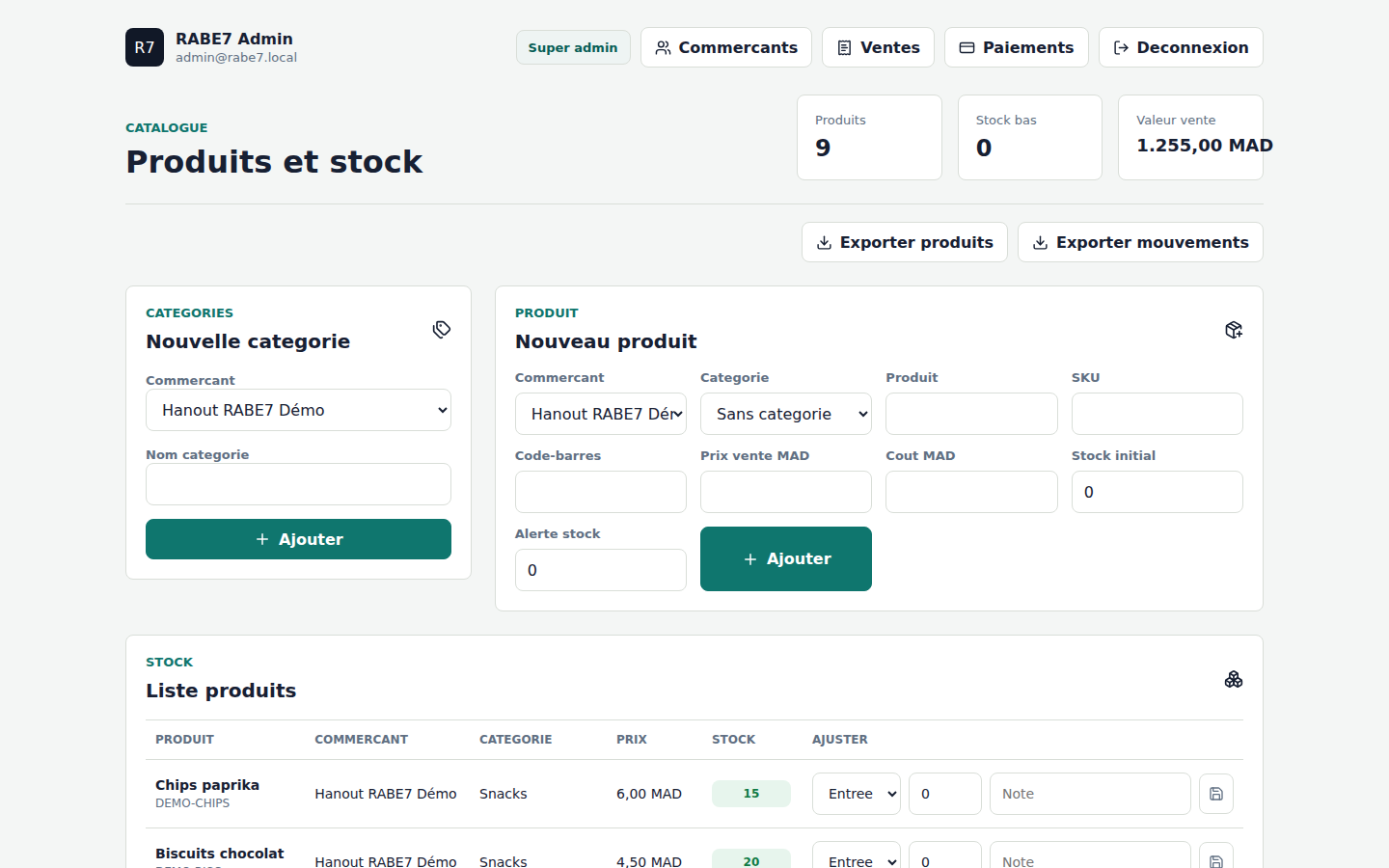
  1. Ouvrez Produits dans la barre superieure.
  2. Choisissez le commercant concerne.
  3. Creez d'abord une categorie si necessaire.
  4. Renseignez le produit, son prix, son code-barres et son stock initial.
  5. Dans la liste, utilisez Ajuster pour une entree, une sortie ou une correction de stock.

Le stock ne peut pas devenir negatif. Les exports permettent de conserver une copie de controle.

Page produits et stock du backoffice WinWin
Catalogue, creation produit et ajustement de stock.
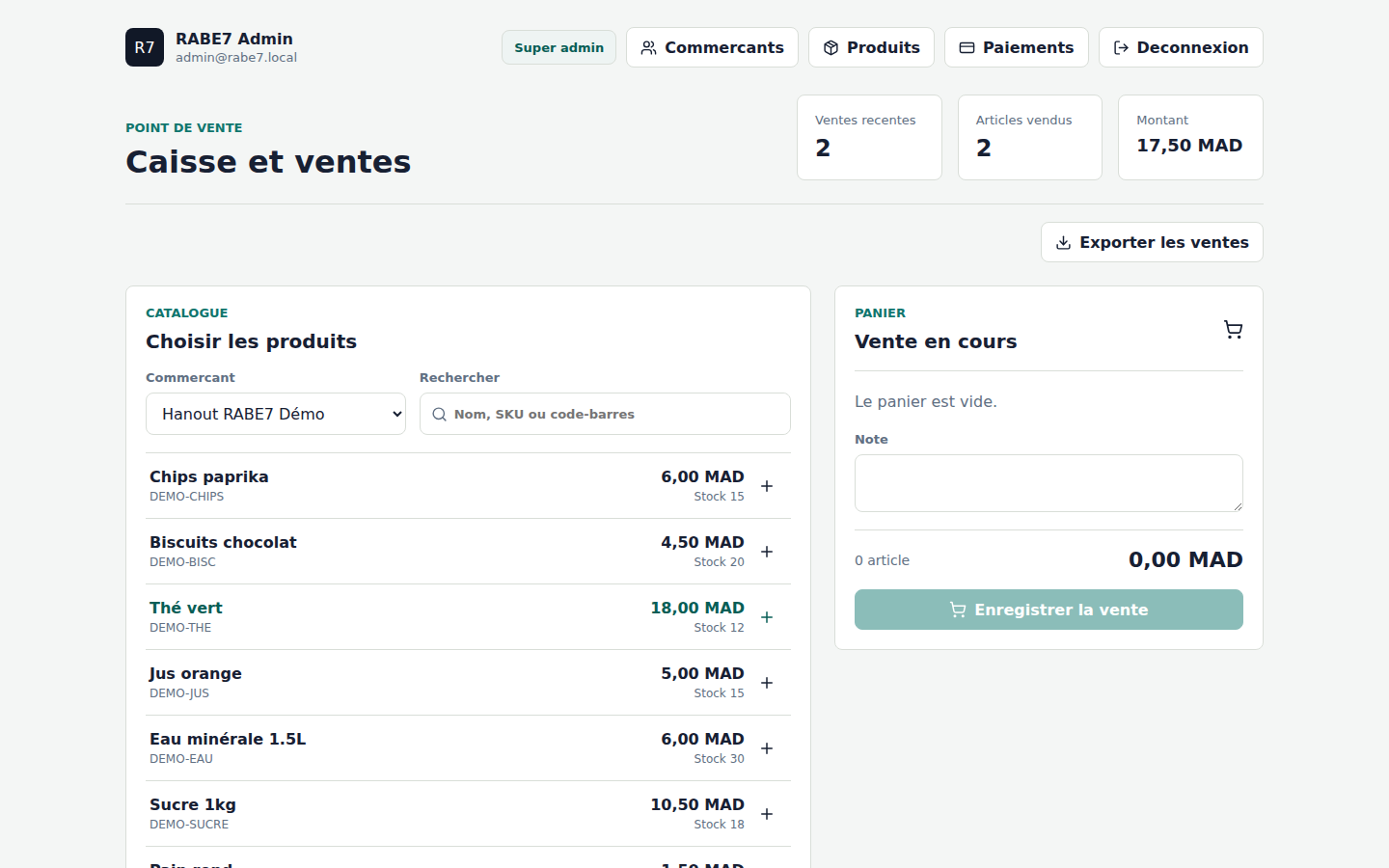
Page caisse et ventes du backoffice WinWin
Creation d'une vente de controle depuis le backoffice.
Etape 4

Enregistrer ou verifier une vente

  1. Ouvrez Ventes et selectionnez le commercant.
  2. Recherchez un produit puis utilisez le bouton plus pour l'ajouter.
  3. Controlez les quantites et le total calcule.
  4. Enregistrez la vente, puis ouvrez son ticket dans l'historique.

Une annulation exige une raison et remet automatiquement les articles en stock.

Etape 5

Suivre les paiements de test

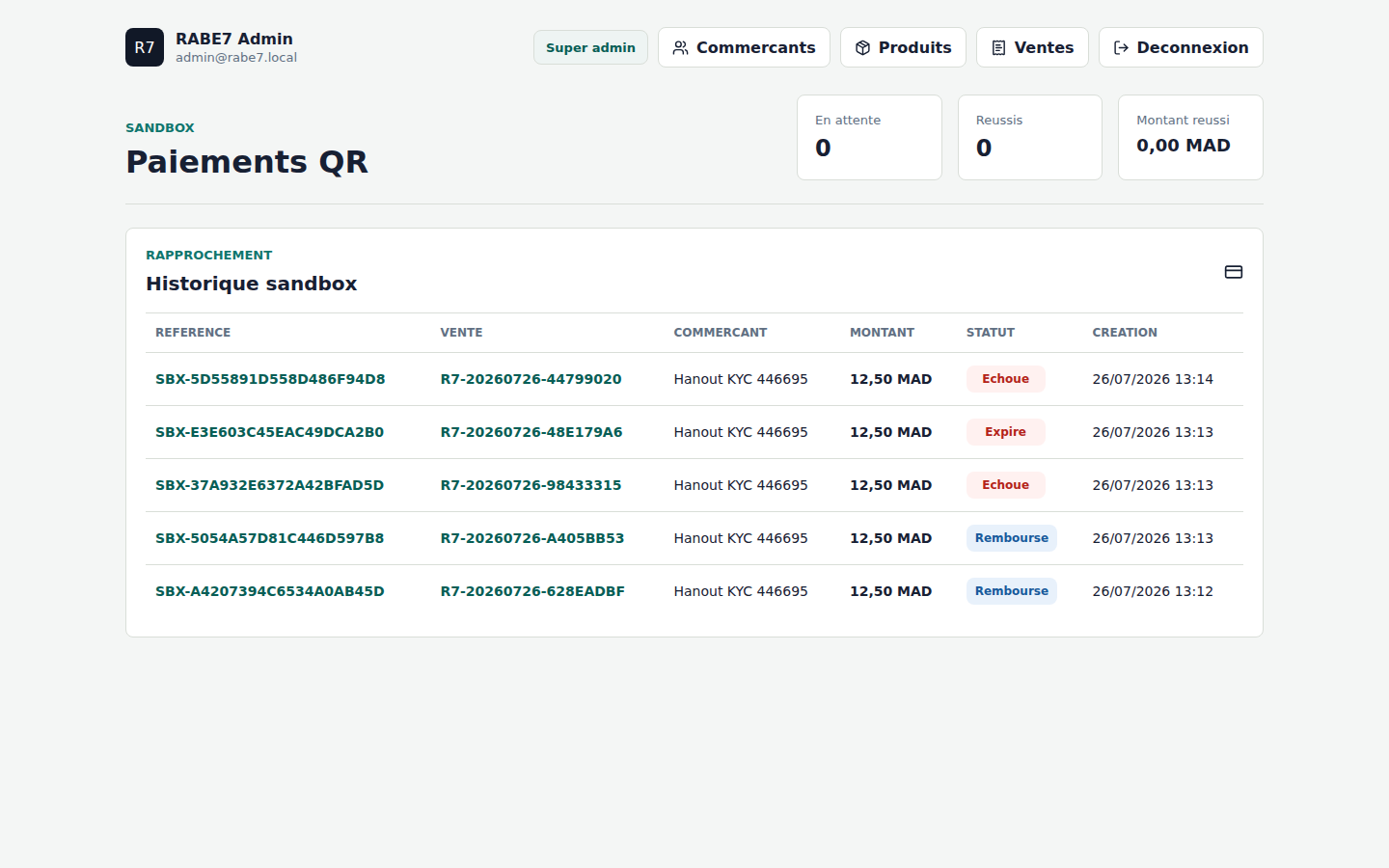
  1. Ouvrez Paiements pour voir les operations sandbox.
  2. Controlez la vente, le commercant, le montant et le statut.
  3. Ouvrez une reference pour consulter le QR et l'historique des evenements.
  4. Utilisez uniquement les actions de simulation prevues pour les tests.

Aucun mouvement d'argent reel n'est effectue. Les statuts Echec, Expire et Rembourse sont des simulations.

Historique des paiements sandbox WinWin
Rapprochement des paiements QR de demonstration.
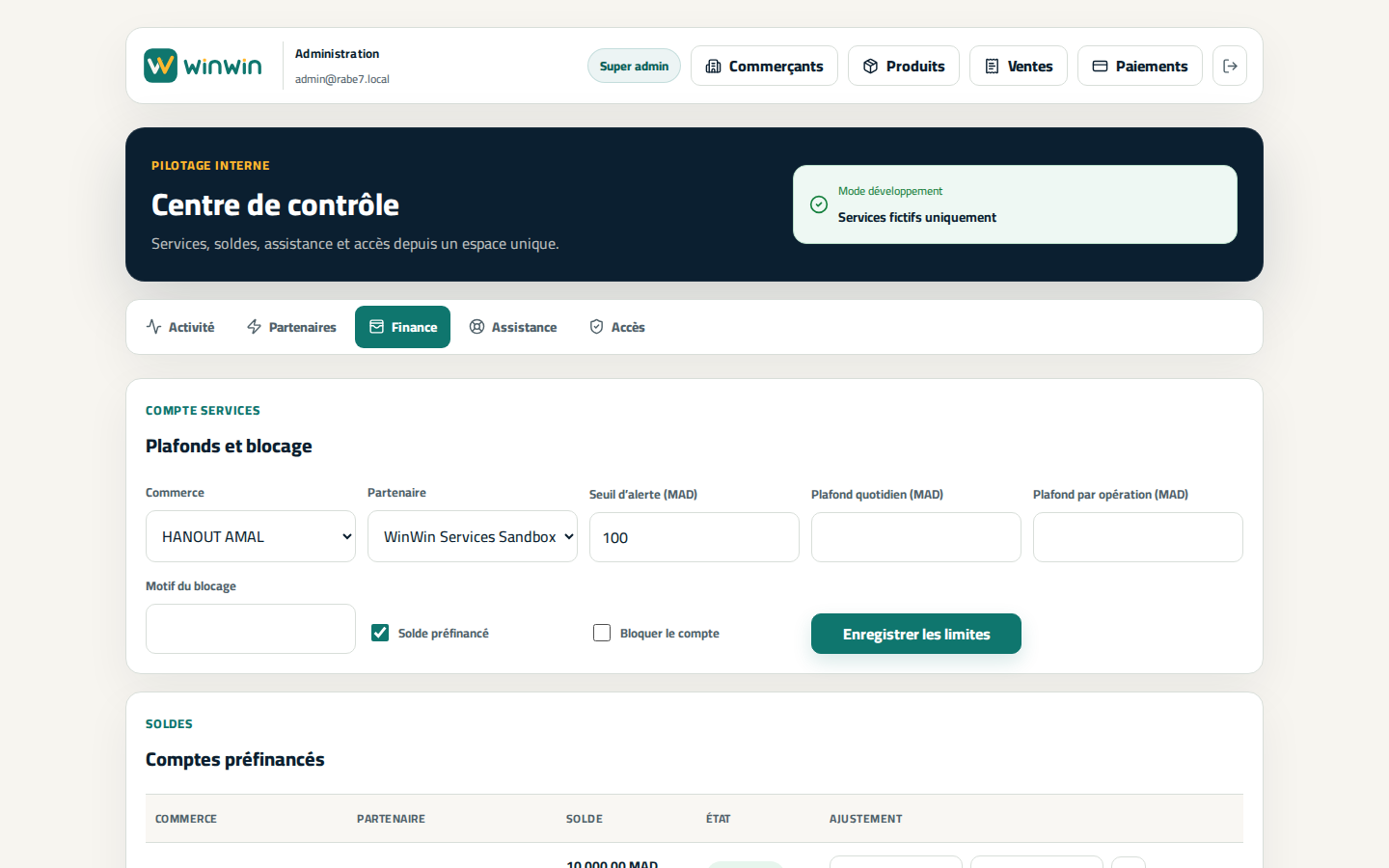
Centre de controle financier WinWin avec comptes prefinances
Limites, soldes, commissions et rapprochements des services fictifs.
Etape 6

Piloter les services et les acces

  1. Depuis Commercants, ouvrez Controle.
  2. Utilisez Partenaires pour gerer uniquement les services fictifs de developpement.
  3. Utilisez Finance pour suivre les soldes, limites, commissions et rapprochements.
  4. Utilisez Assistance pour les reclamations et le suivi KYC.
  5. Utilisez Acces pour les fonctions pilotes, les administrateurs et les versions d'application.

Chaque action depend du role connecte et reste inscrite dans le journal de controle.

Espace commercant

Caisse mobile WinWin

L'interface est concue pour le telephone, mais elle peut aussi etre ouverte dans un navigateur sur ordinateur.

Ouvrir la caisse
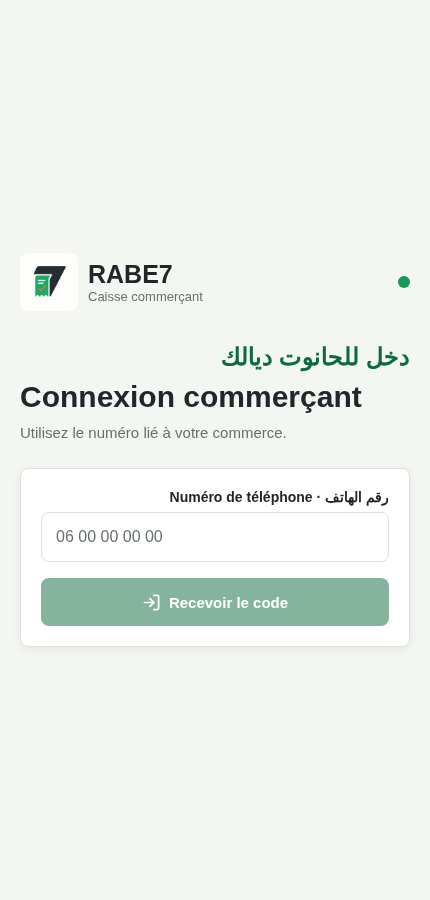
Connexion telephone de la caisse commercant WinWin
Connexion avec le numero du commerce.
Etape 1

Ouvrir la caisse

  1. Saisissez le numero de telephone associe au commerce.
  2. Selectionnez Recevoir le code.
  3. En developpement, le code de test est affiche et complete automatiquement.
  4. Selectionnez Ouvrir ma caisse.

En production, le code sera envoye par SMS et ne sera jamais affiche a l'ecran.

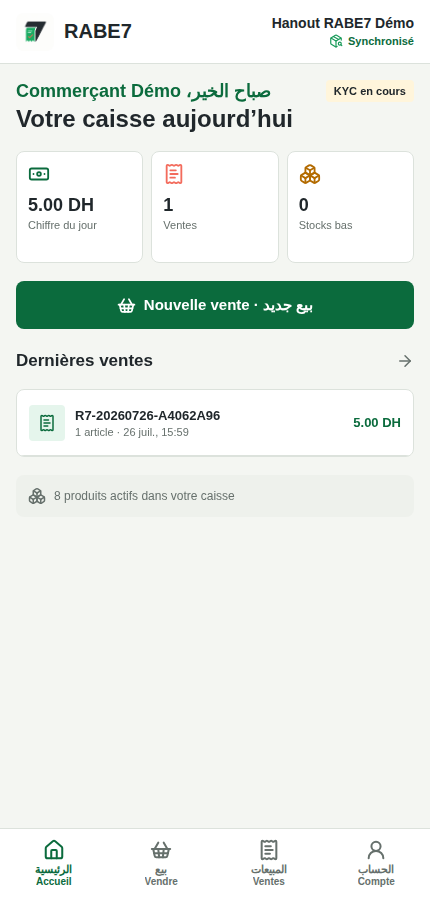
Tableau de bord mobile de la caisse WinWin
Accueil avec chiffre du jour, ventes et alertes de stock.
Etape 2

Lire le tableau de bord

  • Chiffre du jour montre le montant des ventes du jour.
  • Ventes indique le nombre de tickets enregistres.
  • Stocks bas signale les produits a reapprovisionner.
  • Reglements du jour separe especes, carte, QR confirme et credit.
  • Synchronise confirme que la caisse communique avec le serveur.

Le bouton Nouvelle vente ouvre directement la caisse.

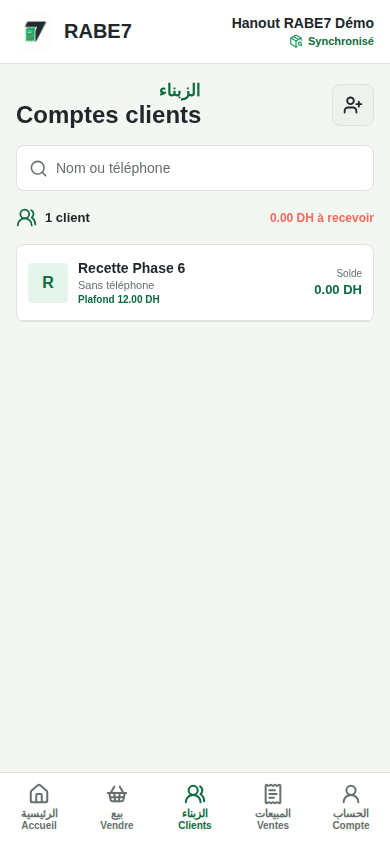
Liste des comptes clients dans la caisse mobile WinWin
Clients, soldes et plafonds de credit.
Etape 5

Gerer les comptes clients

  1. Ouvrez l'onglet Clients.
  2. Utilisez l'icone ajouter pour creer un compte et definir son plafond.
  3. Ouvrez un client pour lire son historique ou enregistrer un versement.
  4. Bloquez temporairement un compte quand aucun nouveau credit ne doit etre accorde.

Le solde est calcule a partir de l'historique et ne peut pas etre remplace manuellement.

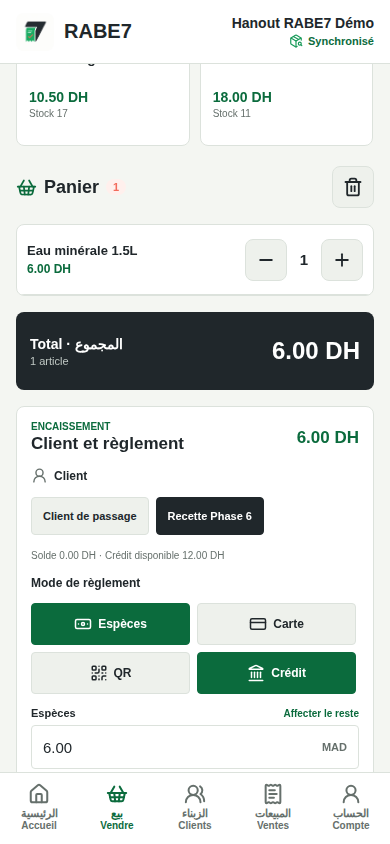
Choix du client et paiement mixte dans la caisse mobile WinWin
Selection du client et repartition du reglement.
Etape 6

Choisir le reglement

  1. Dans le panier, gardez Client de passage ou choisissez un compte.
  2. Selectionnez especes, carte, QR ou credit.
  3. Pour un paiement mixte, activez plusieurs modes et repartissez exactement le total.
  4. Le QR exige Internet et reste fictif dans cette demonstration.

Le credit est refuse sans client ou quand le plafond disponible est depasse.

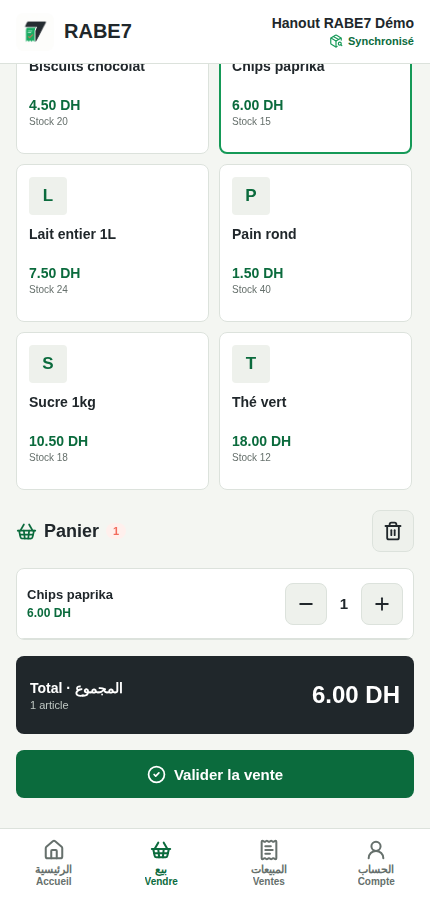
Panier de vente sur la caisse mobile WinWin
Panier, quantite, total et validation de la vente.
Etape 3

Faire une vente

  1. Ouvrez l'onglet Vendre.
  2. Touchez un produit pour l'ajouter au panier.
  3. Utilisez plus et moins pour corriger la quantite.
  4. Controlez le total puis selectionnez Valider la vente.

Le prix final et le stock sont toujours verifies par le serveur.

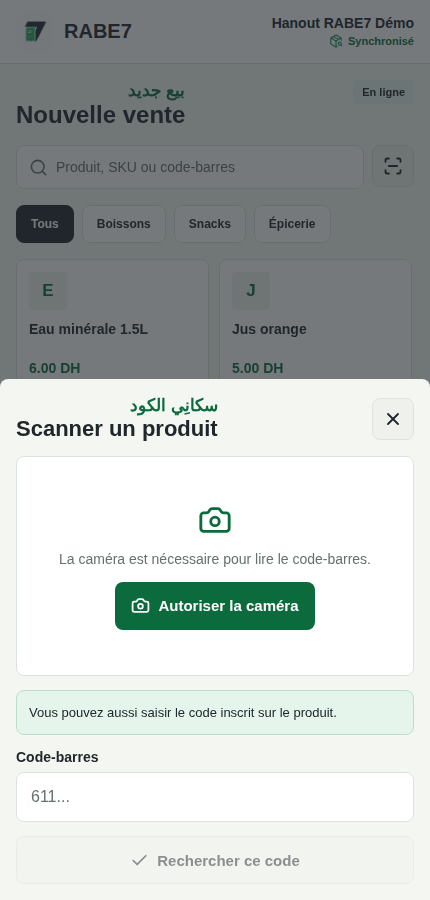
Scanner code-barres de la caisse mobile WinWin
Lecture par camera ou saisie manuelle du code-barres.
Etape 4

Scanner un produit

  1. Dans Nouvelle vente, touchez l'icone de scan a droite de la recherche.
  2. Autorisez la camera uniquement si vous souhaitez lire le code-barres.
  3. Si l'autorisation a deja ete refusee, ouvrez les reglages depuis le scanner puis revenez dans WinWin.
  4. Attendez l'etat camera prete, puis placez le code dans le cadre de lecture.
  5. Si le demarrage echoue, fermez les autres applications utilisant la camera et touchez Reessayer.
  6. Sinon, saisissez le code imprime puis lancez la recherche.

Si aucun produit n'est trouve, verifiez son code-barres dans le backoffice.

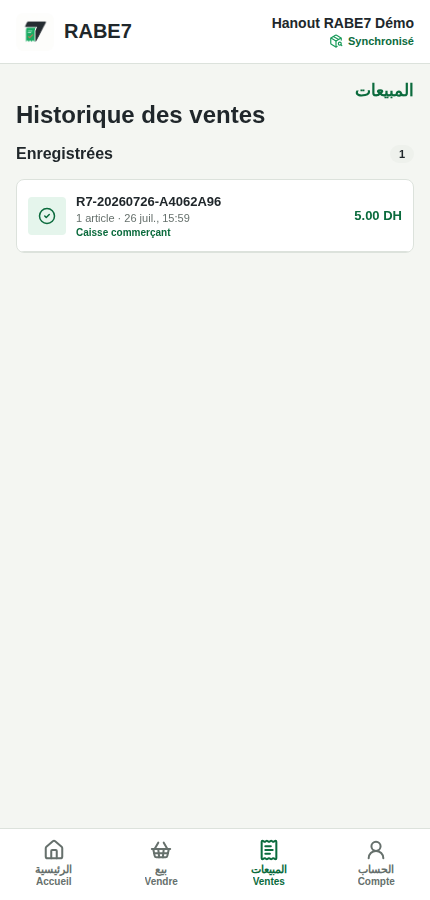
Historique des ventes de la caisse mobile WinWin
Ventes enregistrees et source du ticket.
Etape 7

Retrouver et synchroniser les ventes

  • L'onglet Ventes affiche les tickets enregistres.
  • Une vente sans reseau apparait d'abord comme En attente.
  • Au retour du reseau, la caisse tente automatiquement la synchronisation.
  • Une vente marquee A verifier doit etre controlee, par exemple si le stock a change.

Une meme vente ne peut pas etre comptee deux fois lors d'une reprise reseau.

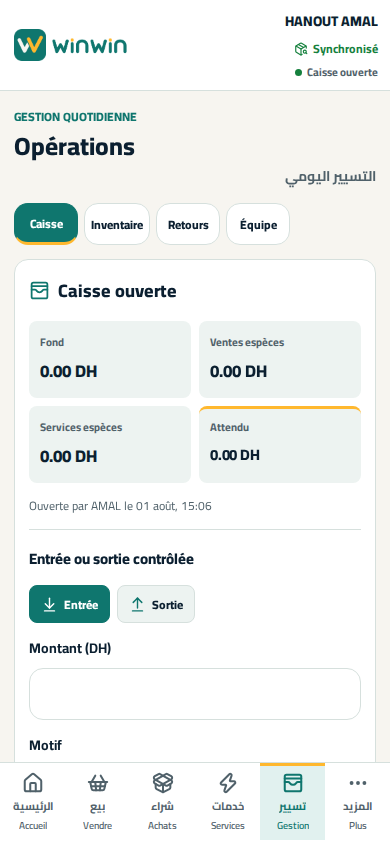
Operations de caisse, inventaire, retours et equipe dans WinWin POS
Ouverture de caisse et acces aux operations quotidiennes.
Etape 8

Gerer la caisse et les controles

  1. Ouvrez Gestion, saisissez le fond initial puis ouvrez la caisse.
  2. Le responsable peut enregistrer une entree ou une sortie avec un motif.
  3. Inventaire enregistre les quantites comptees, pertes, casses ou peremptions.
  4. Retours permet un remboursement controle et remet en stock les articles retenus.
  5. Equipe permet au proprietaire de gerer responsables et caissiers.

La cloture compare le montant compte au montant attendu et exige un responsable en cas d'ecart.

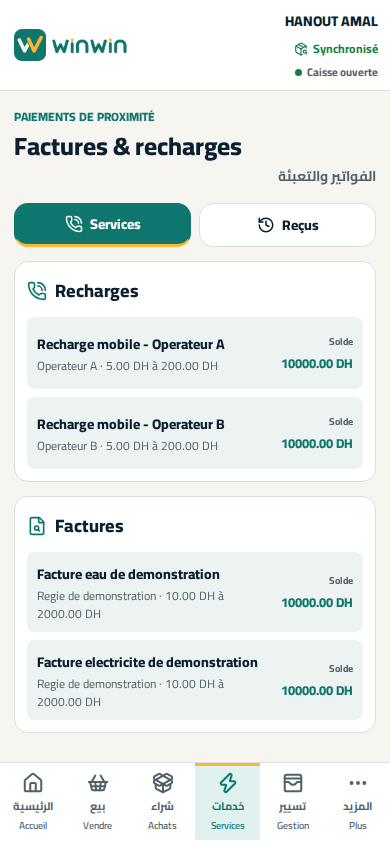
Factures et recharges simulees dans WinWin POS
Catalogue de services fictifs, solde disponible et recus.
Etape 9

Faire une recharge ou payer une facture de test

  1. Ouvrez d'abord la caisse, puis selectionnez Services.
  2. Choisissez une recharge ou une facture de demonstration.
  3. Verifiez la reference client, le montant et le solde avant de confirmer.
  4. Ouvrez le recu pour suivre une attente, reprendre une operation ou creer une reclamation.

Ces operations sont fictives. Aucun partenaire reel ni argent reel n'est active.

Approvisionnement

Commander chez un distributeur

Les commandes d'achat exigent une connexion. Une commande envoyee ne change jamais le stock avant la reception.

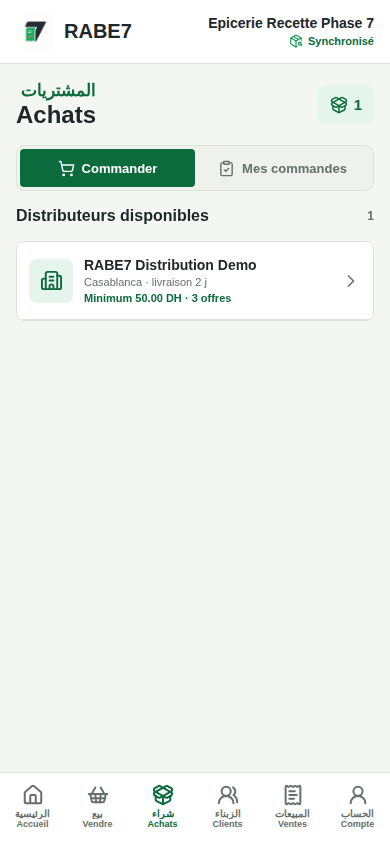
Liste mobile des distributeurs disponibles dans WinWin POS
Distributeurs approuves qui livrent la zone du commerce.
Etape 8

Choisir le distributeur

  1. Ouvrez l'onglet Achats.
  2. Gardez le mode Commander.
  3. Selectionnez un distributeur disponible.
  4. Controlez son minimum et son delai de livraison.
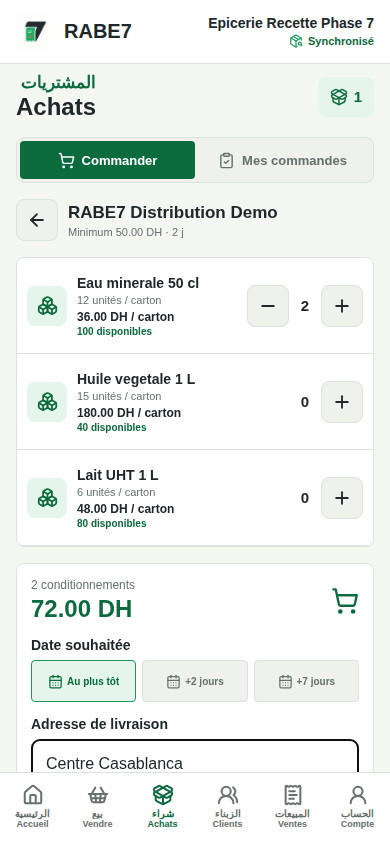
Catalogue et panier d'achat distributeur dans WinWin POS
Cartons, disponibilites, total et adresse de livraison.
Etape 9

Envoyer la commande

  1. Ajoutez les cartons, packs ou unites souhaites.
  2. Atteignez le minimum indique.
  3. Choisissez le delai et saisissez l'adresse de livraison.
  4. Selectionnez Envoyer la commande.

Le prix et les quantites sont conserves dans la commande envoyee.

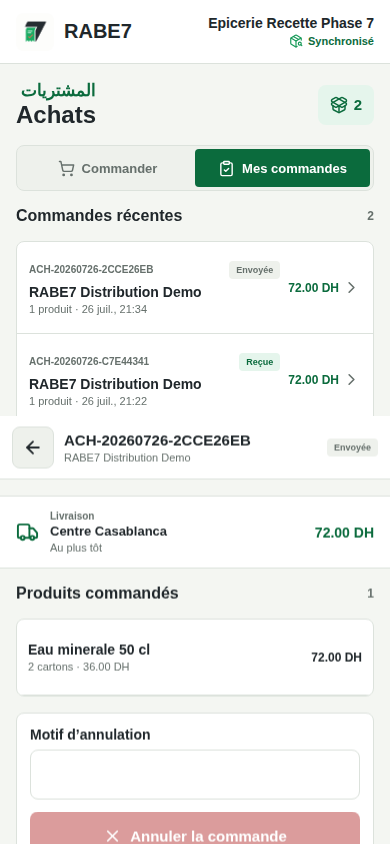
Detail d'une commande d'achat envoyee dans WinWin POS
Detail, produits, total et statut de la commande.
Etape 10

Suivre et decider

  1. Ouvrez Mes commandes.
  2. Consultez les etapes Envoyee, Acceptee, En preparation et Expediee.
  3. Si un changement est propose, comparez prix et quantites.
  4. Acceptez la proposition ou refusez-la avec un motif.
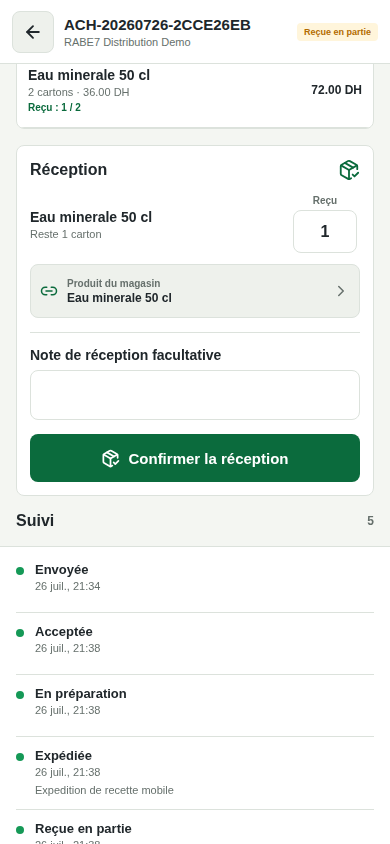
Reception partielle d'une commande dans WinWin POS
Quantite recue, produit associe et suivi de reception.
Etape 11

Confirmer la reception

  1. Ouvrez une commande expediee.
  2. Indiquez les quantites reellement recues.
  3. Confirmez le produit du magasin ou sa creation et son prix de vente.
  4. Selectionnez Confirmer la reception.

Seules les quantites confirmees sont ajoutees au stock. Une reception partielle laisse le reste ouvert.

Espace fournisseur

Portail distributeur WinWin

Chaque distributeur gere uniquement son entreprise, son catalogue et les commandes que lui envoient les commerces.

Ouvrir le portail
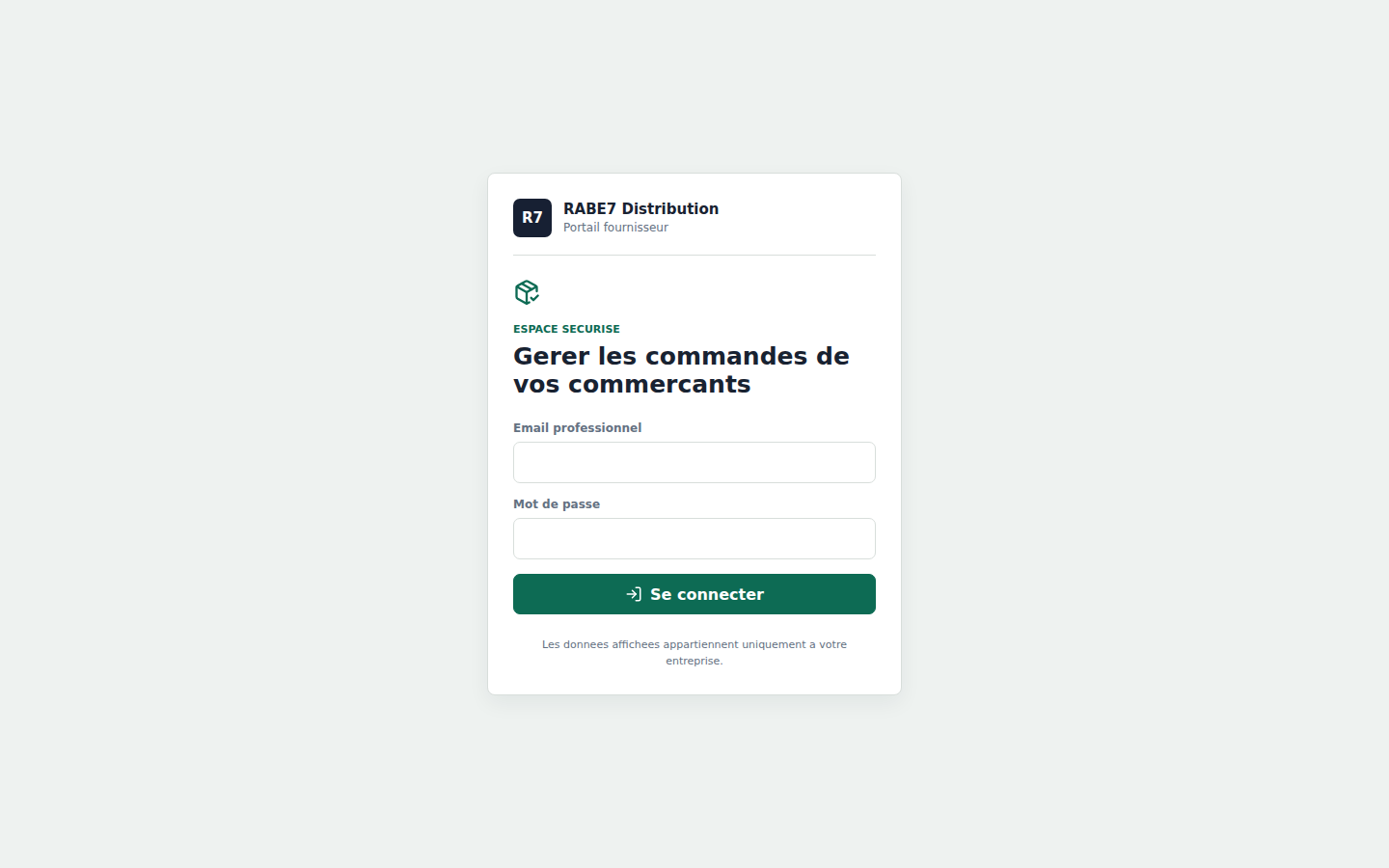
Etape 1

Se connecter

  1. Ouvrez le portail avec le lien ci-dessus.
  2. Saisissez l'email professionnel et le mot de passe remis par le responsable WinWin.
  3. Selectionnez Se connecter.

Les identifiants ne sont pas partages dans la documentation. La deconnexion est accessible en haut a droite.

Ecran de connexion du portail distributeur WinWin
Connexion separee des comptes admin et commercant.
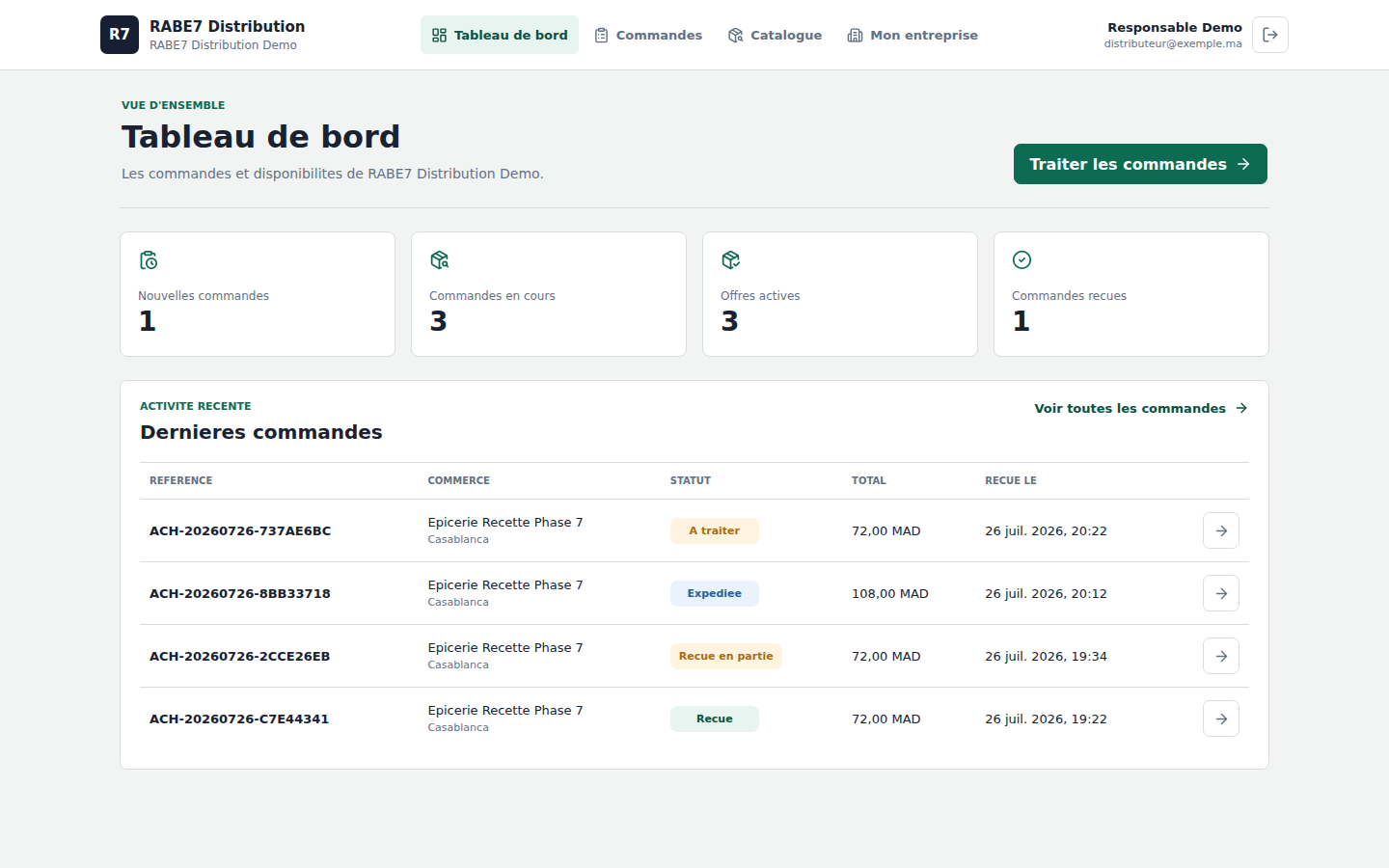
Tableau de bord du portail distributeur WinWin
Commandes a traiter, commandes en cours et offres publiees.
Etape 2

Lire le tableau de bord

  • Nouvelles commandes indique les demandes qui attendent une decision.
  • Commandes en cours regroupe les commandes acceptees, preparees ou expediees.
  • Offres actives compte les produits visibles par les commerces.
  • La liste recente ouvre directement le detail d'une commande.
Etape 3

Publier le catalogue

  1. Ouvrez Catalogue.
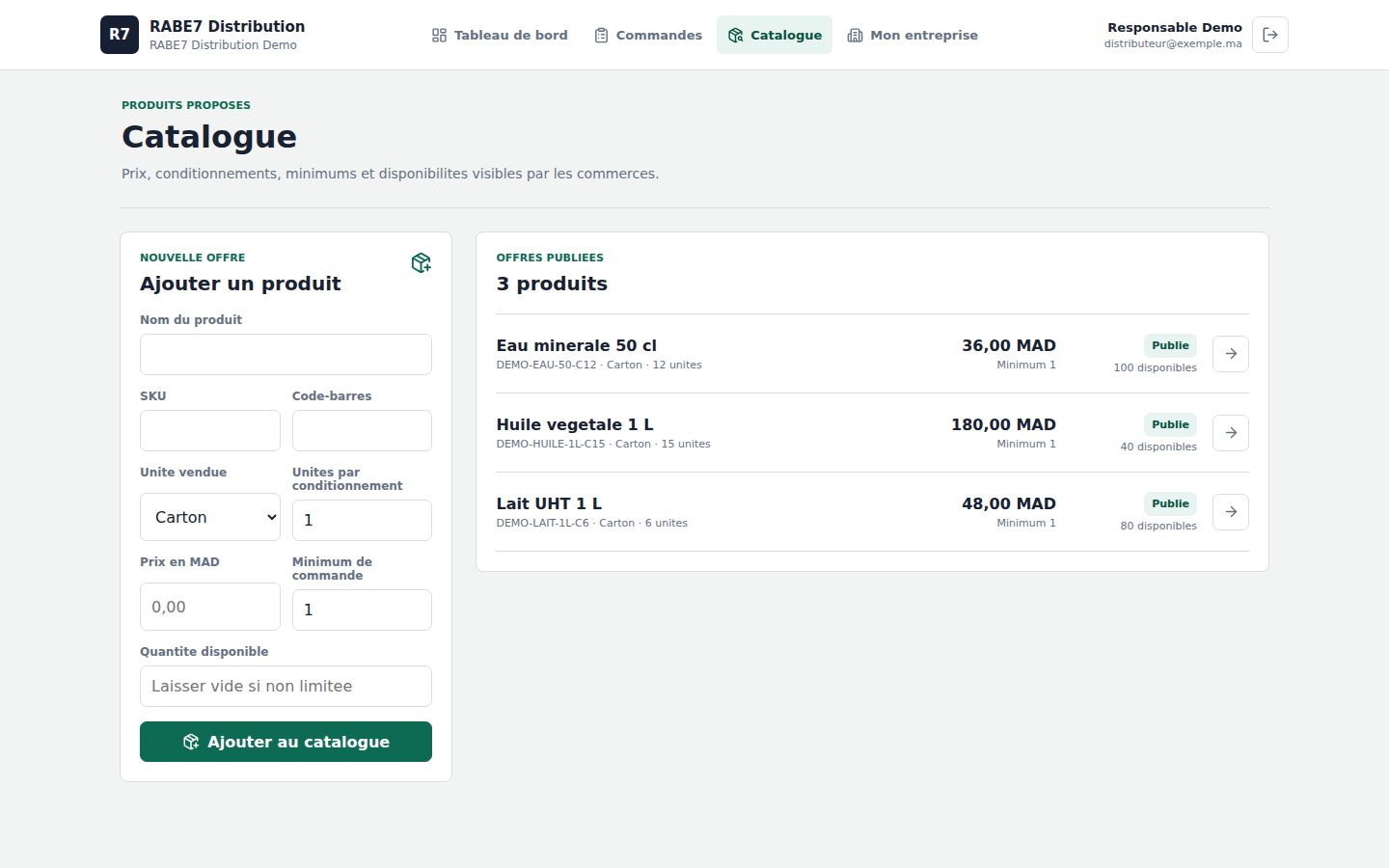
  2. Renseignez le produit, son conditionnement, son prix et le minimum de commande.
  3. Ajoutez une disponibilite si elle est connue.
  4. Ouvrez une offre existante pour modifier son prix, sa quantite ou la masquer.

Une offre masquee n'est plus commandable. Une disponibilite inferieure au minimum bloque la commande.

Catalogue et formulaire produit du portail distributeur WinWin
Produits, cartons, prix, minimums et disponibilites.
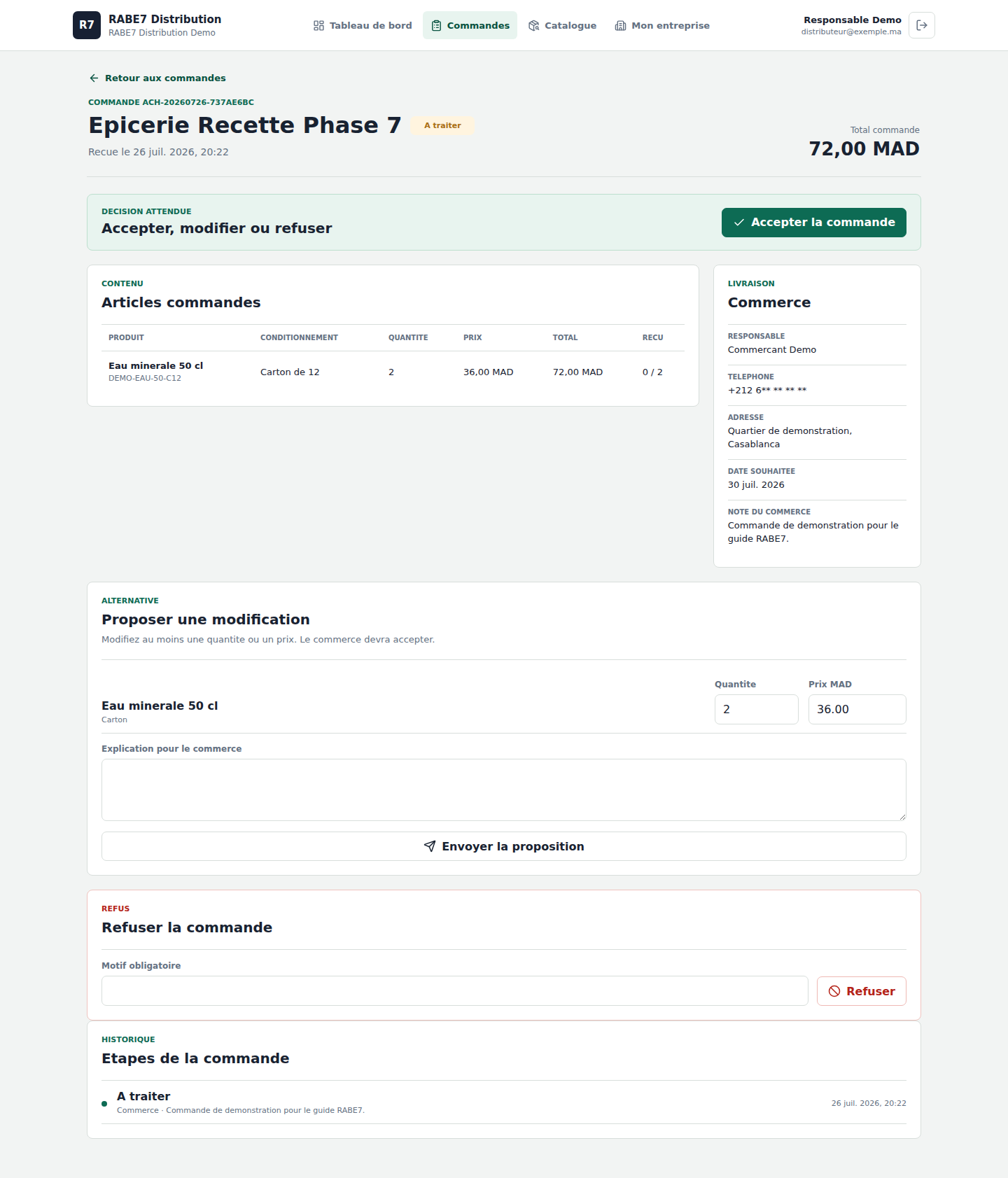
Detail et traitement d'une commande dans le portail distributeur WinWin
Decision, articles, livraison et historique de la commande.
Etape 4

Traiter une commande

  1. Ouvrez Commandes, puis la demande a traiter.
  2. Acceptez-la, refusez-la avec un motif ou proposez un nouveau prix ou une nouvelle quantite.
  3. Apres accord du commerce, passez la commande en preparation.
  4. Confirmez l'expedition lorsque les produits quittent le distributeur.

Le commercant doit accepter toute proposition avant la preparation. Le portail ne montre jamais ses clients finaux ni ses ventes de detail.

Etape 5

Organiser les operations du distributeur

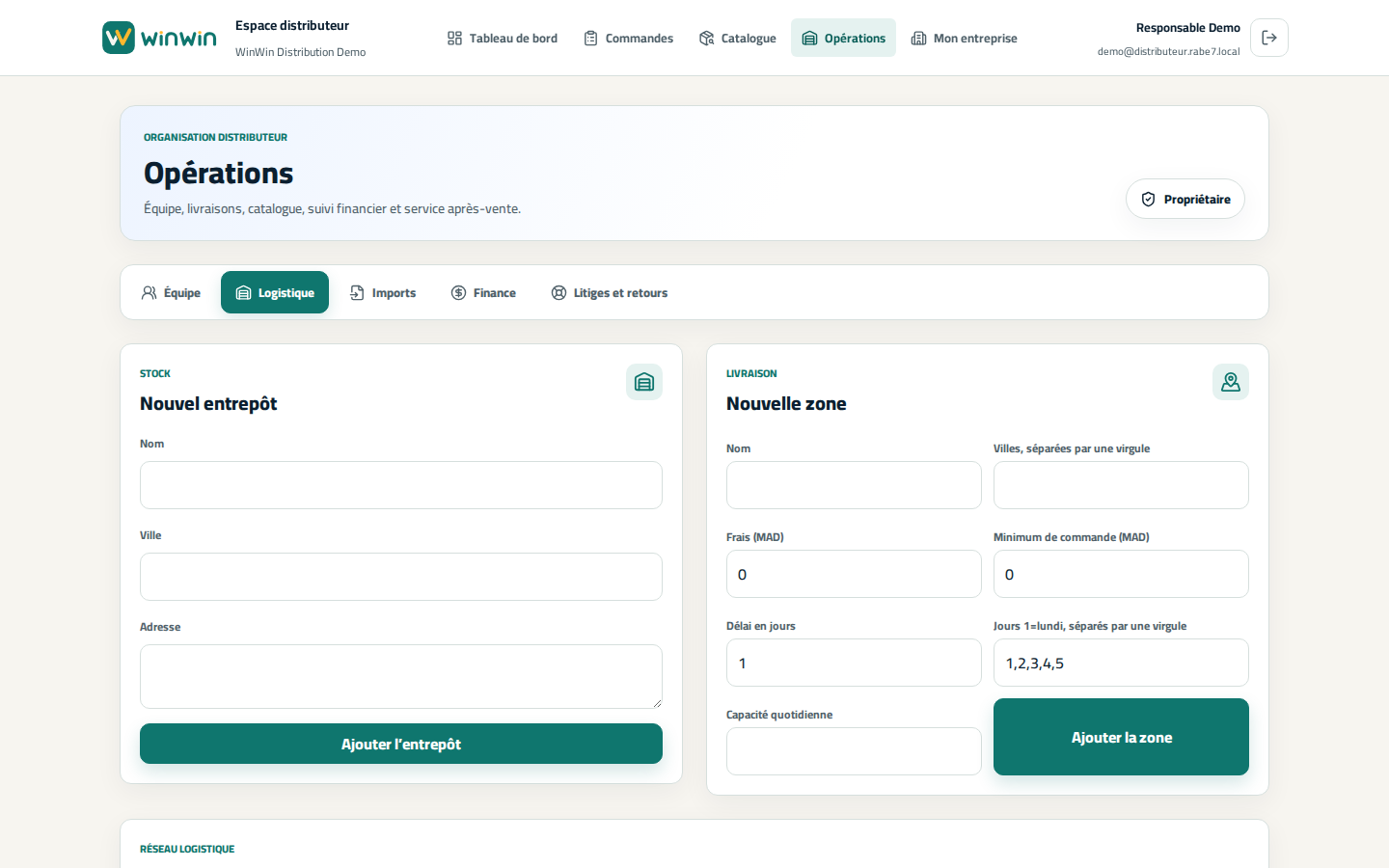
  1. Ouvrez Operations et creez les comptes de l'equipe selon leur role.
  2. Renseignez les entrepots, zones, jours, delais et capacites de livraison.
  3. Utilisez Imports pour charger un catalogue controle et suivre les erreurs.
  4. Utilisez Finance pour les documents, paiements recus et montants restants.
  5. Traitez les litiges et retours jusqu'a l'avoir dans le dernier onglet.

Les preparateurs et livreurs ne peuvent pas modifier les informations financieres sensibles.

Entrepots et zones de livraison du portail distributeur WinWin
Organisation des entrepots et des zones de livraison.

Aide rapide

En cas de probleme

Session admin expiree

Rechargez la page. L'ancienne session est effacee et la connexion est proposee automatiquement.

Produit introuvable

Verifiez le commerce, le nom et le code-barres dans Produits et stock.

Vente en attente

Retablissez Internet, ouvrez Ventes puis utilisez la relance de synchronisation si necessaire.

Application bloquee sur le logo

Verifiez que la version installee est la 1.2.2, puis fermez et relancez l'application. Elle peut remplacer directement une ancienne version si elle utilise le meme certificat de demonstration.

Camera indisponible

Verifiez l'autorisation camera dans les reglages Android, fermez les autres applications qui l'utilisent, revenez dans WinWin puis touchez Reessayer. La saisie manuelle du code-barres reste disponible.

Session distributeur expiree

Rechargez la page et reconnectez-vous. Le portail efface la session invalide avant de revenir a l'ecran de connexion.